
はじめに
本記事はシリーズ記事の一部です。
以下を順番に進めることで、Kria KR260のハードウェアデザイン作成からLinux実機動作までを一通り確認できます。
- 00_全体概要
- 01_XSAファイル生成 (本記事)
- 02_Yocto Projectソフトウェアコンポーネント作成
- 03_Vitisプラットフォーム作成
- 04_Vitisアプリケーション作成
- 05_実機動作確認
本記事では、Vivado 2025.2を使用してKR260向けのハードウェアデザインを作成し、Vitis/Yoctoで利用可能なXSA(Xilinx Support Archive)ファイルを生成するまでの手順を解説します。
ここで作成するプラットフォームは、Kria KR260のキャリアボード上に実装されているペリフェラルを利用可能にするため、Zynq UltraScale+ MPSoCのProcessing System(PS)設定において各種I/Oを有効化しています。
また、本記事では後続のVitis/Yocto環境での動作確認を目的として一部のペリフェラルを有効化していますが、実際にFPGAアクセラレータのみを使用するシンプルなプラットフォームを構築する場合には、これらの設定の一部は不要です。
(ハードウェアプラットフォーム作成に必要な最低限の設定は付録に記載しています。)
対象環境
| 項目 | 内容 |
|---|---|
| ボード | Kria KR260 Robotics Starter Kit |
| デバイス | Zynq UltraScale+ MPSoC |
| 開発ツール | Vivado 2025.2 |
| OS | Linux |
| 作業ディレクトリ | ~/work/kr260_custom_platform |
作業ディレクトリ
緑文字になっているディレクトリ、ファイルは本記事で作成します。
work/
└─ kr260_custom_platform/
    └─ kr260_custom_platform.xsa
1. Vivado プロジェクトの作成
作業ディレクトリ作成
まず、作業ディレクトリを作成します。
 mkdir -p work/
 cd work
Vivado起動
 source <Vivado 2025.2 install directory>/settings64.sh
 vivado
新規プロジェクト作成
●Quick Start -> Create Projectをクリックします。

●Nextをクリックします。

●以下のように設定し、Nextをクリックします。
- Project name: kr260_custom_platform
- Project location: /work/kr260_custom_platform
- create project subdirectoryのチェックを外します。

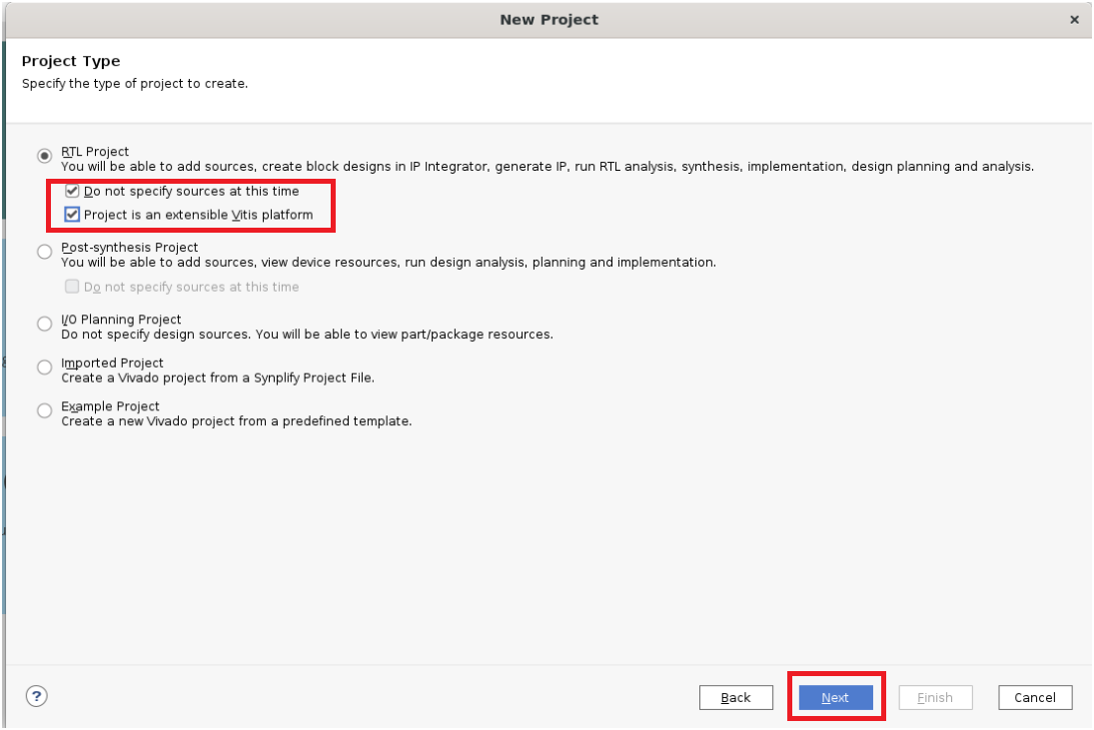
Project Typeの設定
- RTL Project を選択します。
- Do not specify sources at this time にチェックを入れます。
- Project is an extensible Vitis platform にチェックを入れます。
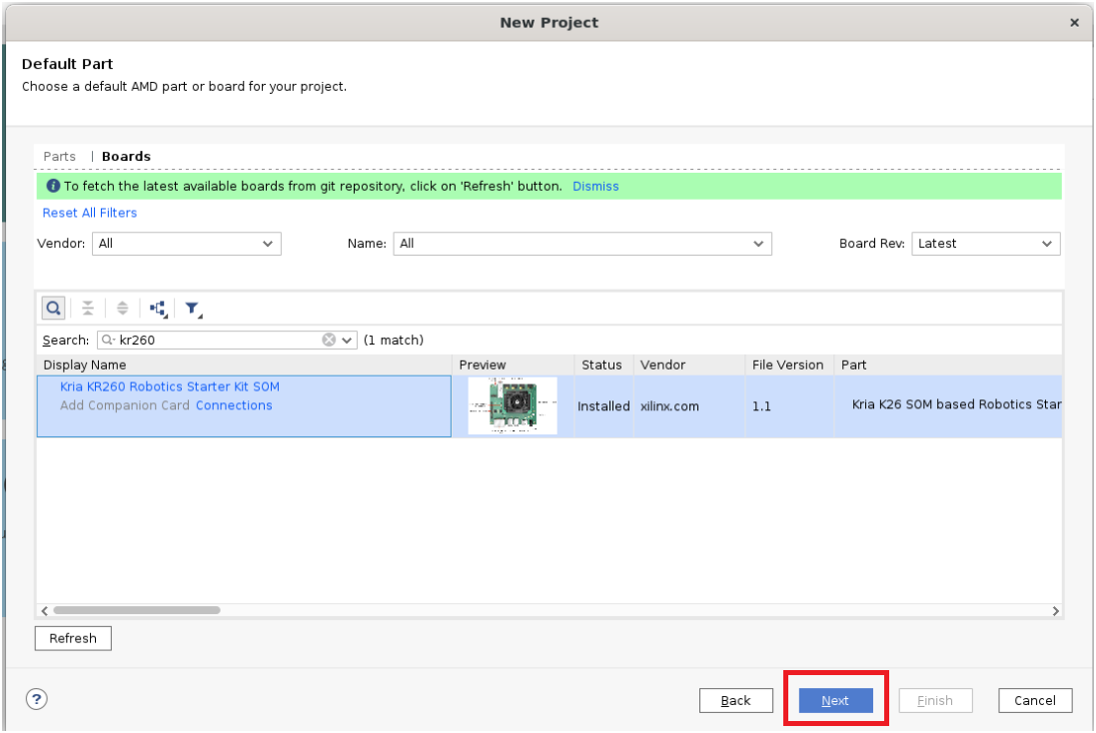
Boardの選択
- Boards タブからKria KR260 Robotics Starter Kit SOM を選択します。
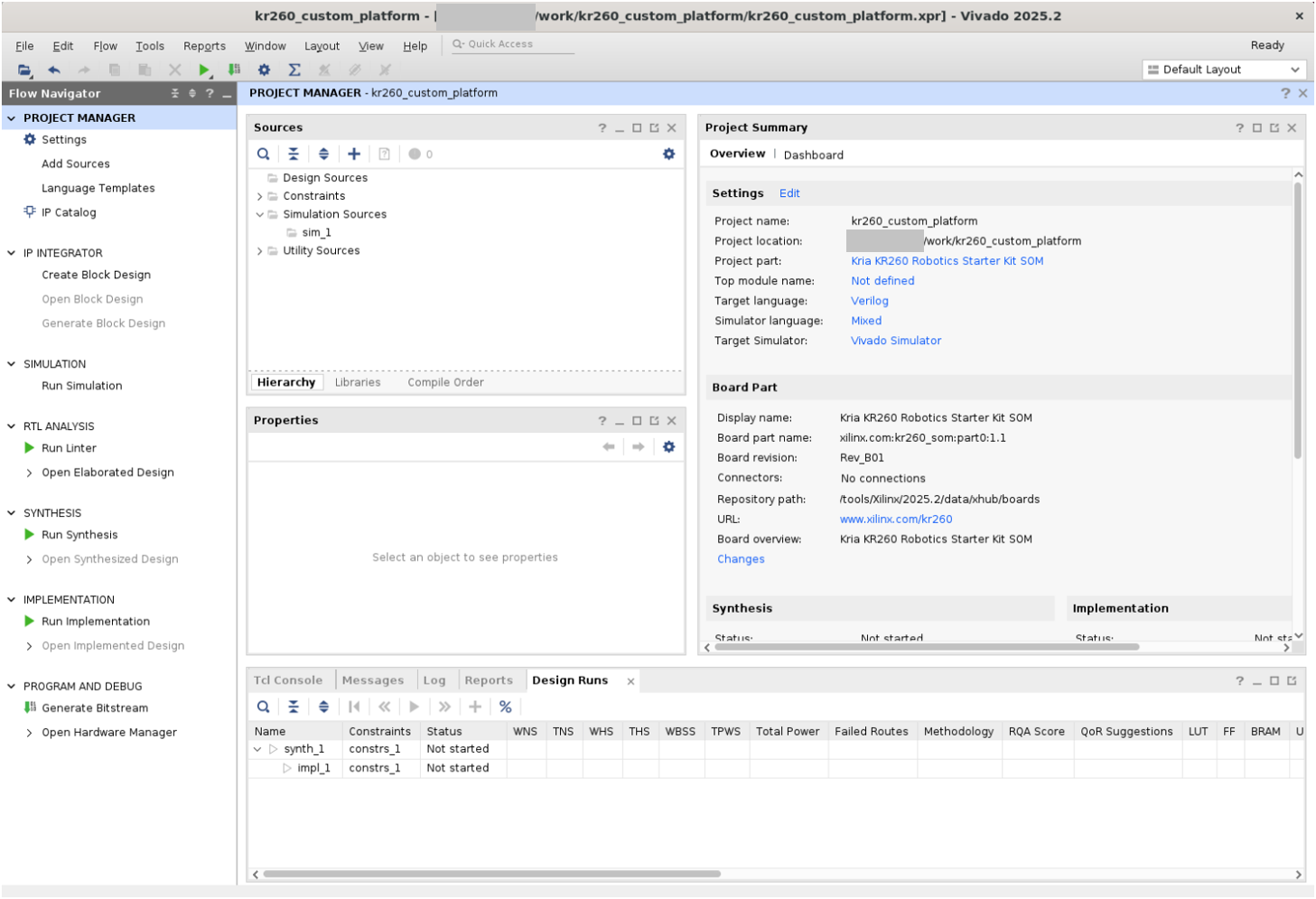
●Finishをクリックします。

●"kr260_custom_platform"プロジェクトが立ち上がります。
2. Block Designの構築
●Flow Navigator -> PROJECT MANAGER -> IP INTEGRATOR -> Create Block Designをクリックします。

●Create Block DesignはすべてデフォルトのままOKをクリックします。

Zynq UltraScale+ MPSoC の追加
●Add IP(+ボタン)をクリックし、Zynqと検索し、「Zynq UltraScale+ MPSoC」をダブルクリックします。

●DiagramにZynq UltraScale+ MPSoCブロックが追加されます。"Run Block Automation"をクリックします。

●以下にチェックを入れ、OKをクリックします。
- All Automation
- zynq_ultra_ps_e_0
- Apply Board Preset
※Board Presetの適用により、Zynq UltraScale+ MPSoCの基本設定は完了しています。
以降の手順では設定操作の説明がありますが、すでに設定されている項目については、設定内容の確認のみ行ってください。
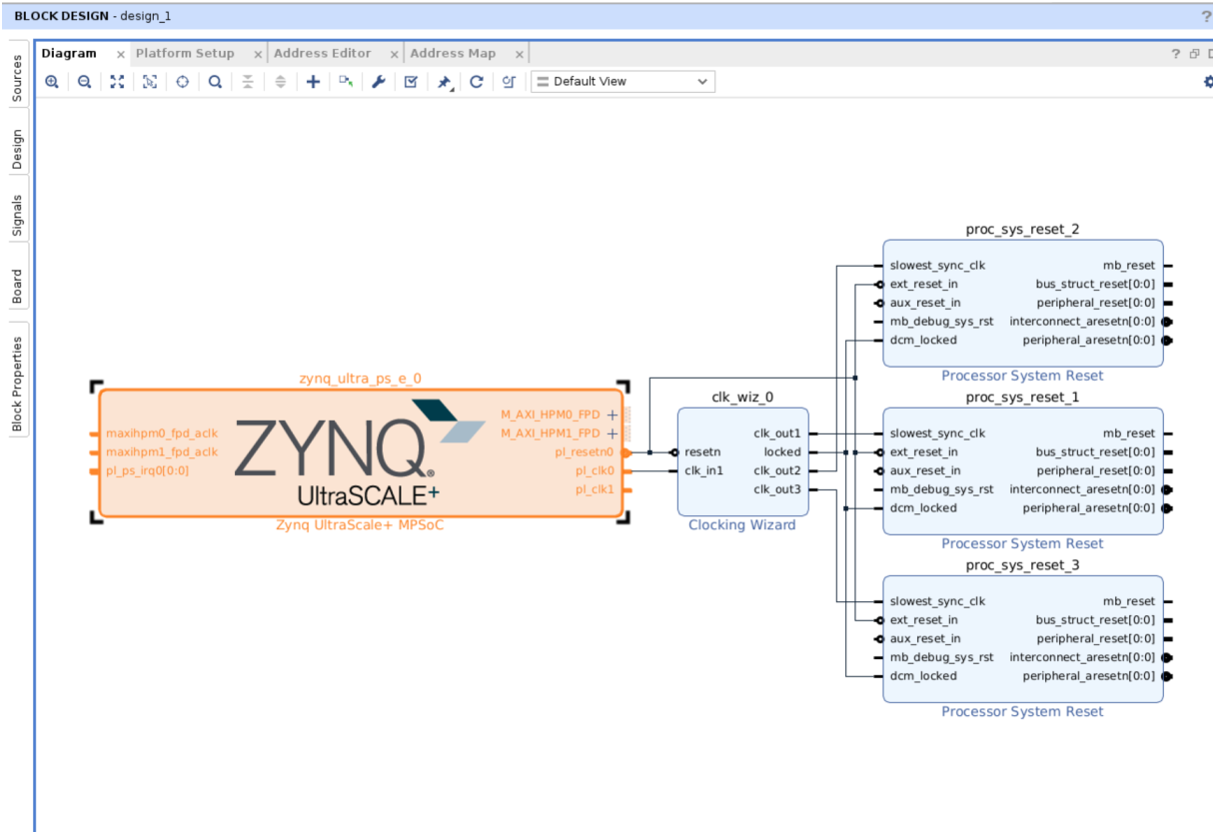
●以下の図のようになります。

クロック生成(Clocking Wizard)
●Add IP(+ボタン)をクリックし、"clk"と検索しClocking Wizardをクリック します。

●DiagramにClocking Wizardブロックが追加されているので、このブロックをダブルクリックして"Re-Customize IP"を開きます。
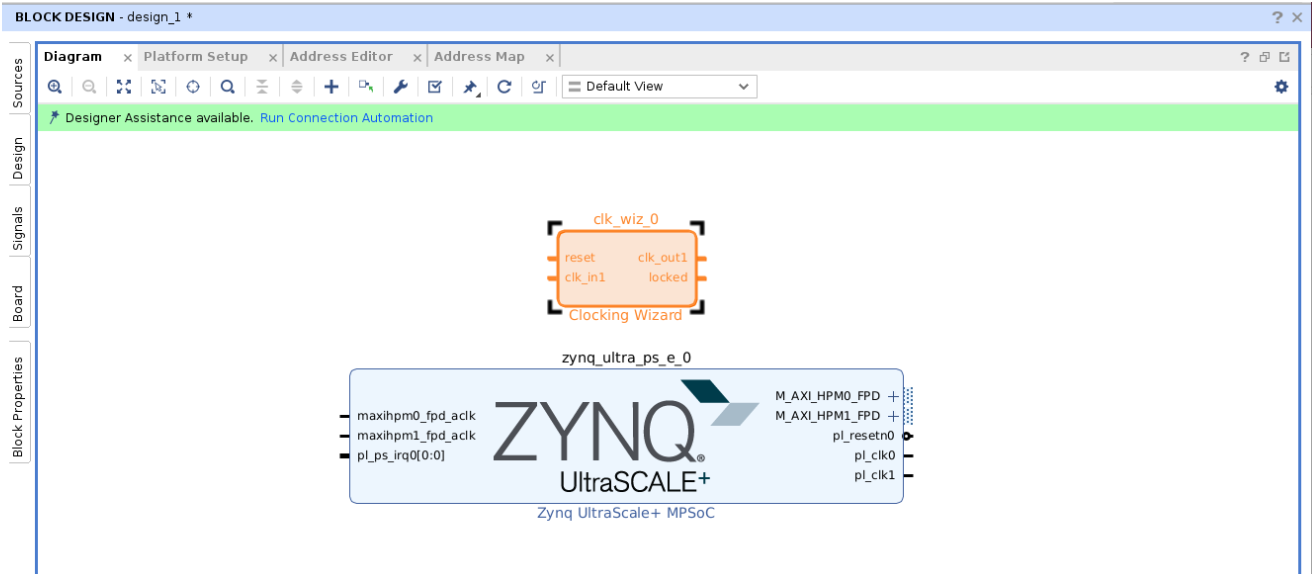
●Clocking Options -> Input Clock Information -> Input : PrimaryのsourceをGlobal bufferに設定します。

●Output Clocksタブを開いて以下のように設定し、OKをクリックします。
- clk_out1: 100 MHz
- clk_out2: 200 MHz
- clk_out3: 400 MHz
- Reset Type -> Active Low

Processor System Resetの追加
●Add IP(+ボタン)をクリックし、"processor"と検索して、"Processor System Reset"を選択します。

●Processor System Resetブロックをクリックし、Block Properties->name: proc_sys_reset_1に変更します。
ブロック名が"proc_sys_reset_1"になっていることを確認します。

●"proc_sys_reset_1"ブロックを選択し、<Ctrl+C>, <Ctrl+V>を入力して"proc_sys_reset_2", "proc_sys_reset_3"を複製します。
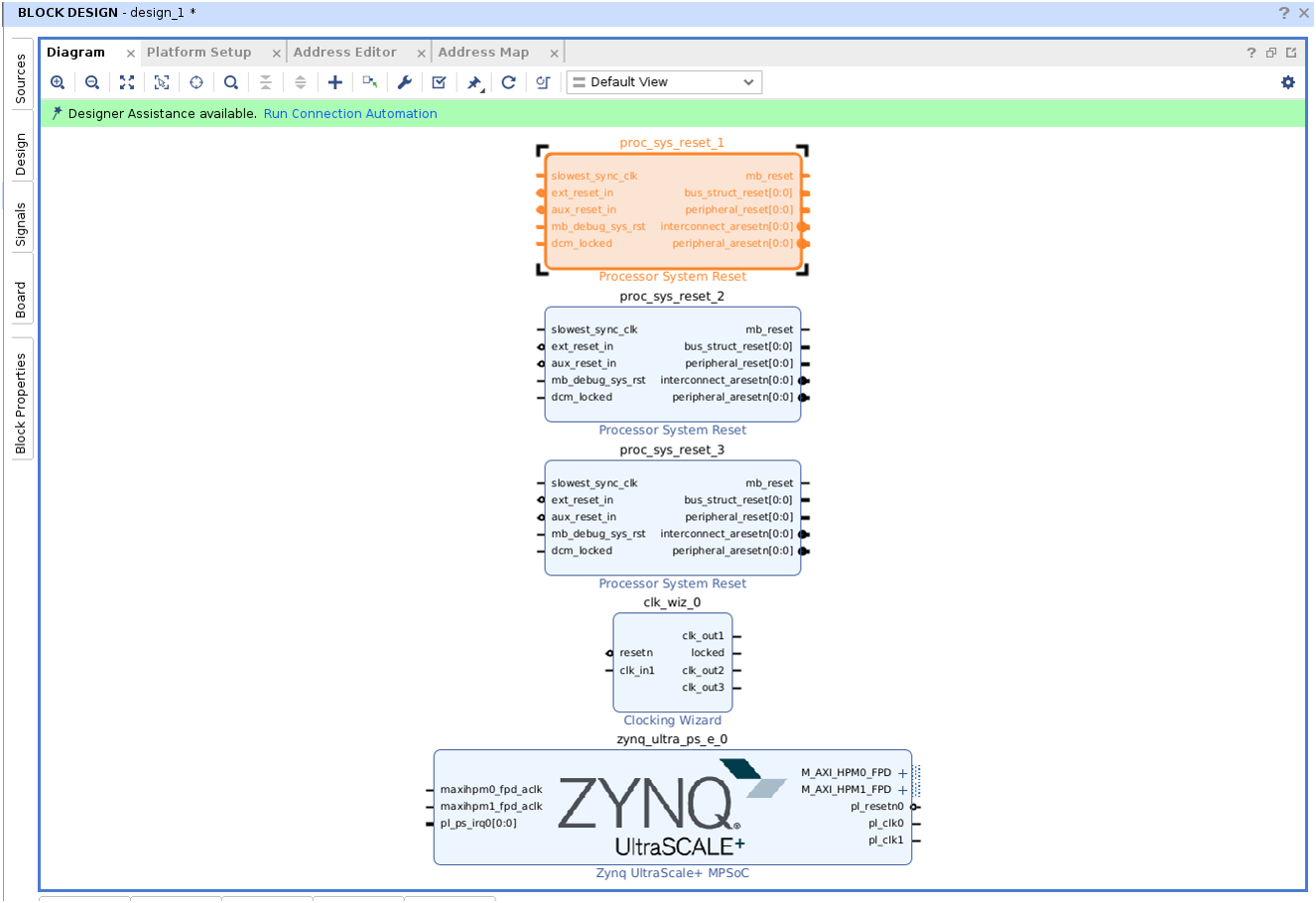
●Diagram -> Run Connection Automationをクリックします。

●"All Automation"にチェックを入れます。
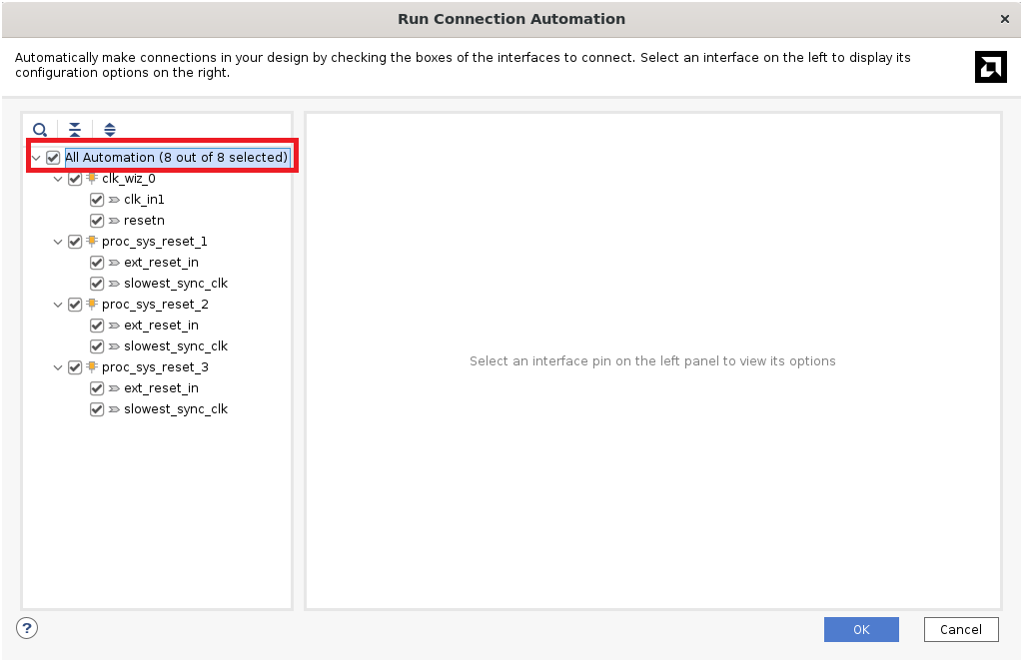
●clk_wiz_0 -> clk_in1->Options -> Clock Source : /zynq_ultra_ps_e_0/pl_clk0を選択します。

●proc_sys_reset_1 -> slowest_sync_clk -> Options -> Source Clock Specification -> Clock Source : /clk_wiz_0/clk_out1に設定します。
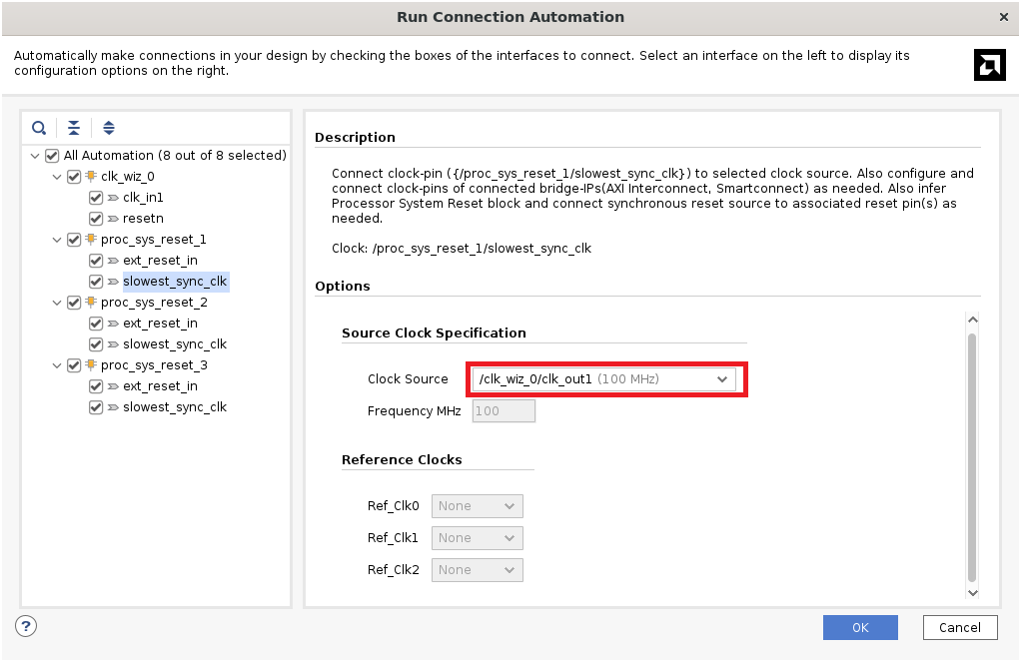
●proc_sys_reset_2 -> slowest_sync_clk -> Options -> Source Clock Specification -> Clock Source : /clk_wiz_0/clk_out2に設定します。

●proc_sys_reset_3 -> slowest_sync_clk -> Options -> Source Clock Specification -> Clock Source : /clk_wiz_0/clk_out3に設定します。

●proc_sys_reset_<1,2,3> -> ext_reset_in -> Options -> Select Reset Source: /zynq_ultra_ps_e_0/pl_resten0に設定しOKをクリックします。
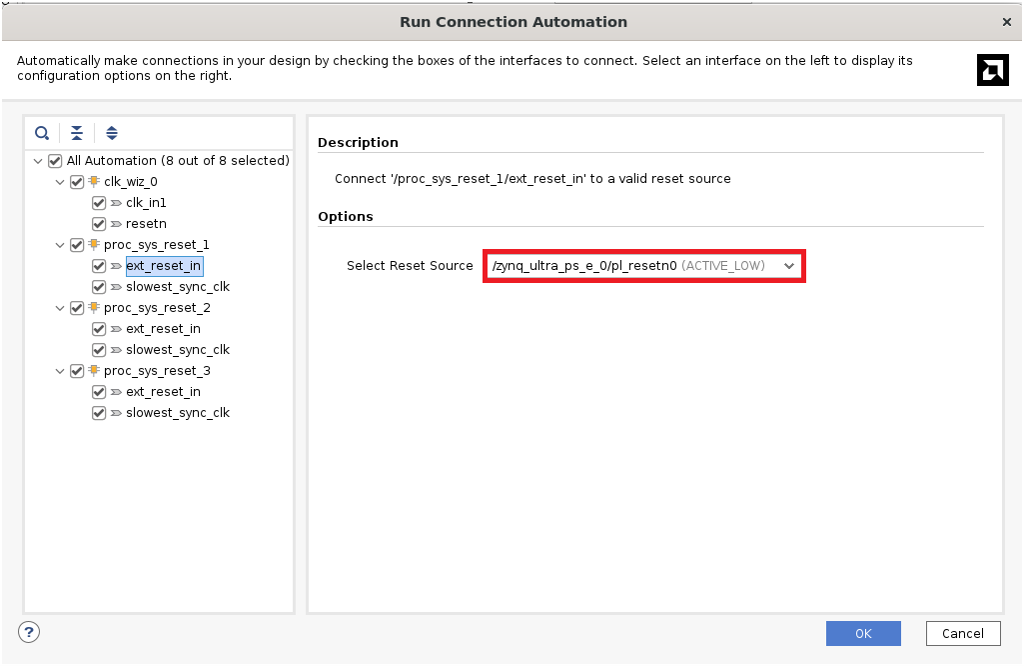
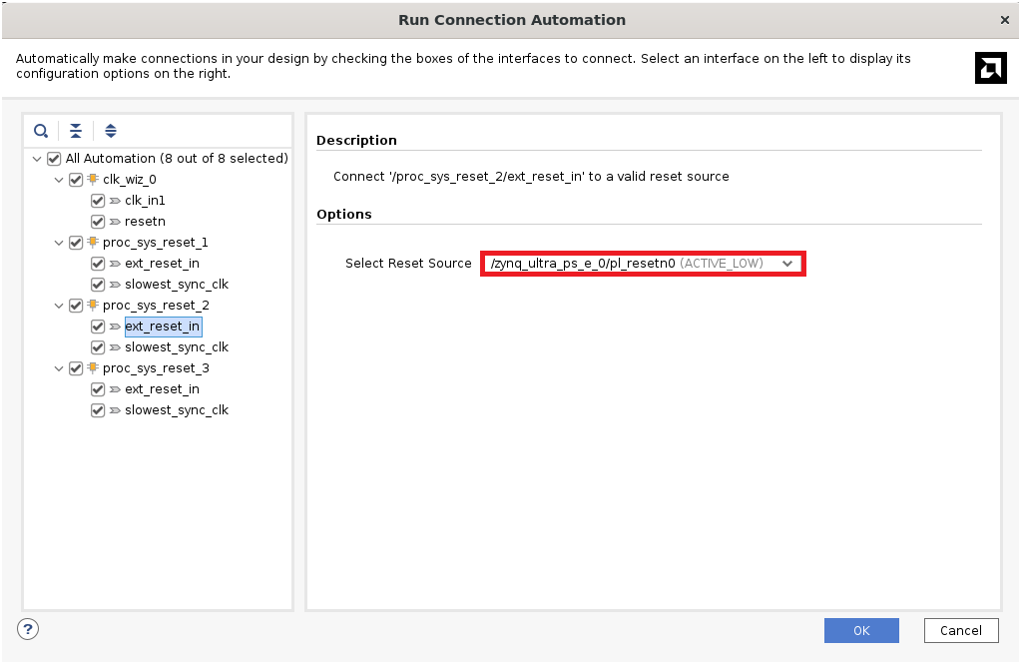
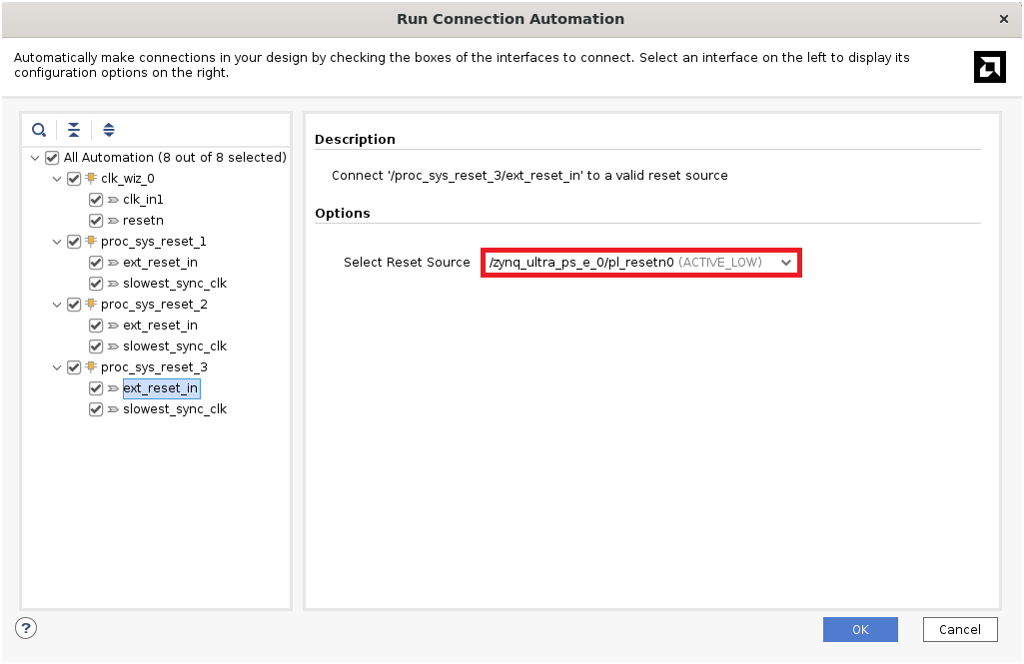
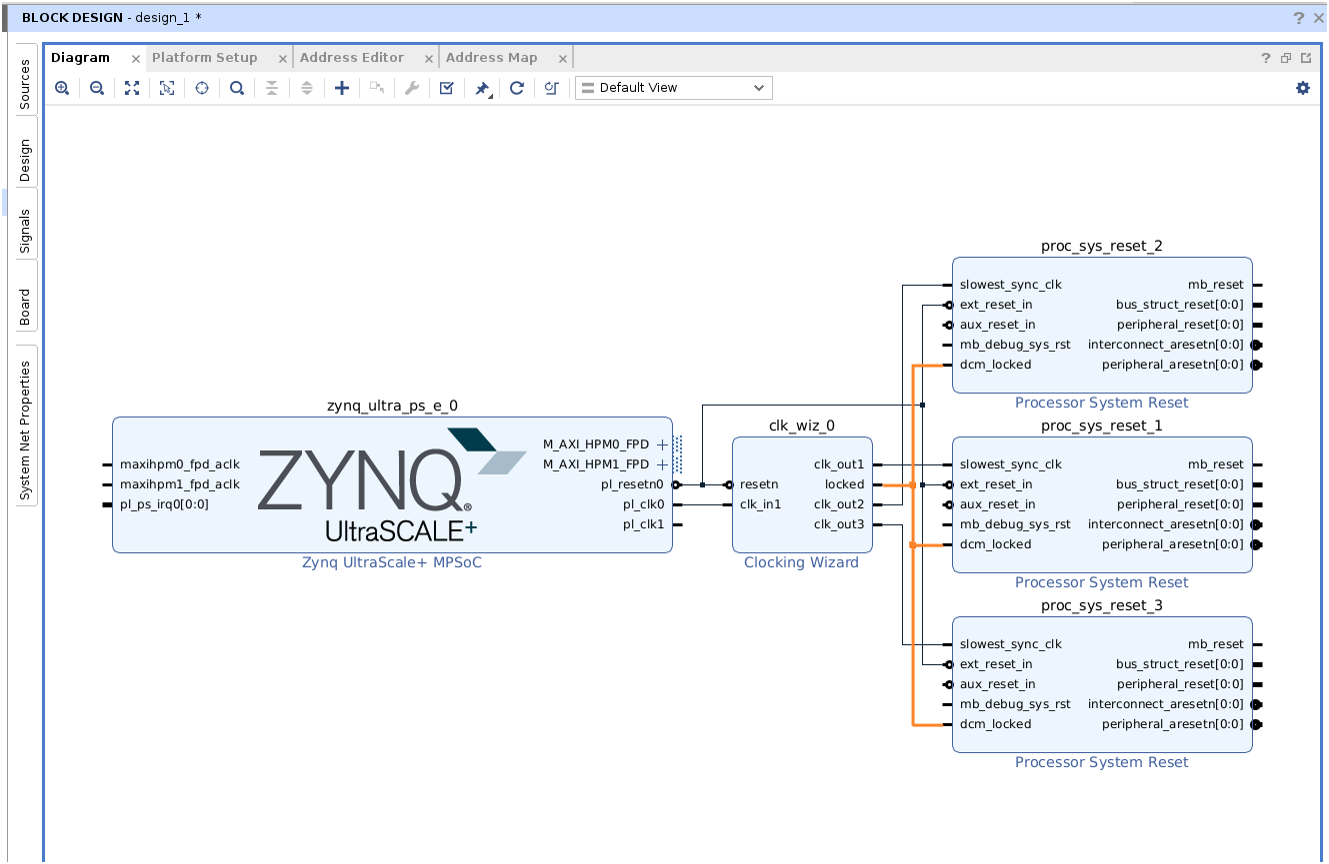
●すべての"Processor System Reset"ブロックの"dcm_locked"をclk_wiz_0/lockedに接続します。
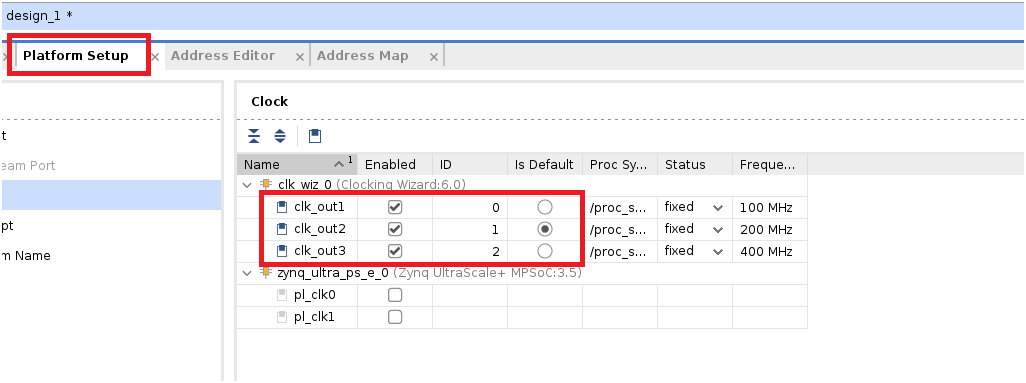
●以下のように設定します。
- clk_out1 : Enabled チェック
: ID 0 - clk_out2 : Enabled チェック
: ID 1
: Is Default チェック - clk_out3 : Enabled チェック
: ID 2
●Diagram内の「Zynq UltraScale+ MPSoC」ブロックをダブルクリックします。
●Page Navigator -> PS-PL Configuration -> PS-PL Interface -> Master Interfaceを開きます。
- AXI HPM0 FPD, AXI HPM1 FPDのチェックを外します。
- AXI HPM0 LPDにチェックを入れ、Data Widthを32に設定してOKをクリックします。

●プラスボタンをクリックし、AXI Interrupt Controllerを選択します。
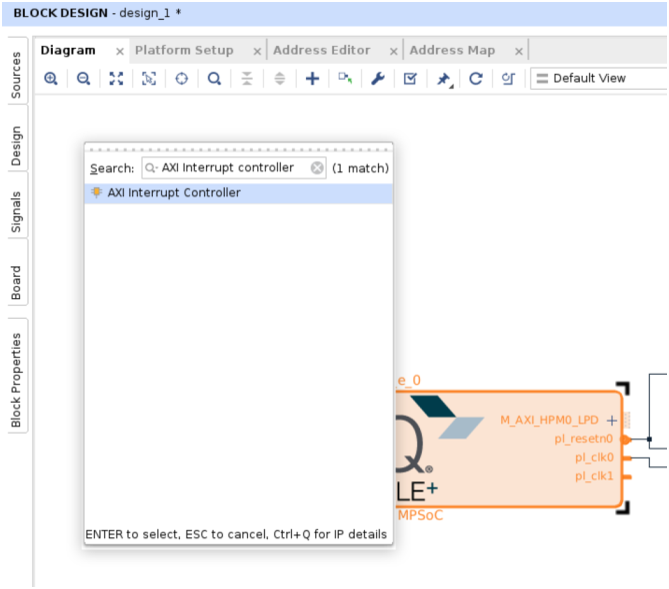
AXI Interrupt Controllerの追加
●AXI Interrupt Controllerをダブルクリックします。

●Interrupt Output ConnectionをSingleに変更し、OKをクリックします。

●Run Connection Automationをクリックします。
以下の2つを/clk_wiz_0/clk_out2に設定し、OKをクリックします。
- Clock source for Slave interface
- Clock source for Master interface

以下の図のように"AXI SmartConnect"ブロックが接続されます。

AXI SmartConnectの自動接続
●Diagram -> Run Connection Automationですべてにチェックを入れ、OKをクリックします。

●Platform Setupタブをクリックします。
Settings -> AXI Portをクリックし、zynq_ultra_ps_e_0のM_AXI_HPM<0,1>_FPDのEnabledにチェックを入れます。

●axi_smc->M<01~07>_AXIのEnabledにチェックを入れます。

●以下のキャプチャ画像のとおりに設定します。

●Validate Designボタンをクリックします。
Warningが表示されますが、OKをクリックします。

3. PS(Processing System)設定
●Zynq UltraScale+ MPSoCのブロックをダブルクリックします。

●I/O Configuration-> Low Speed -> I/O Peripheralsから
- I2C: I2C 1、MIO 24~25
- UART: UART 1、MIO 36~37
上記の設定になっていることを確認します。設定が異なる場合は変更します。

●I/O Configuration->Low Speed -> Processing Unitの
TTC->TTC 0 -> waveoutにチェックを入れ、EMIOに設定します。

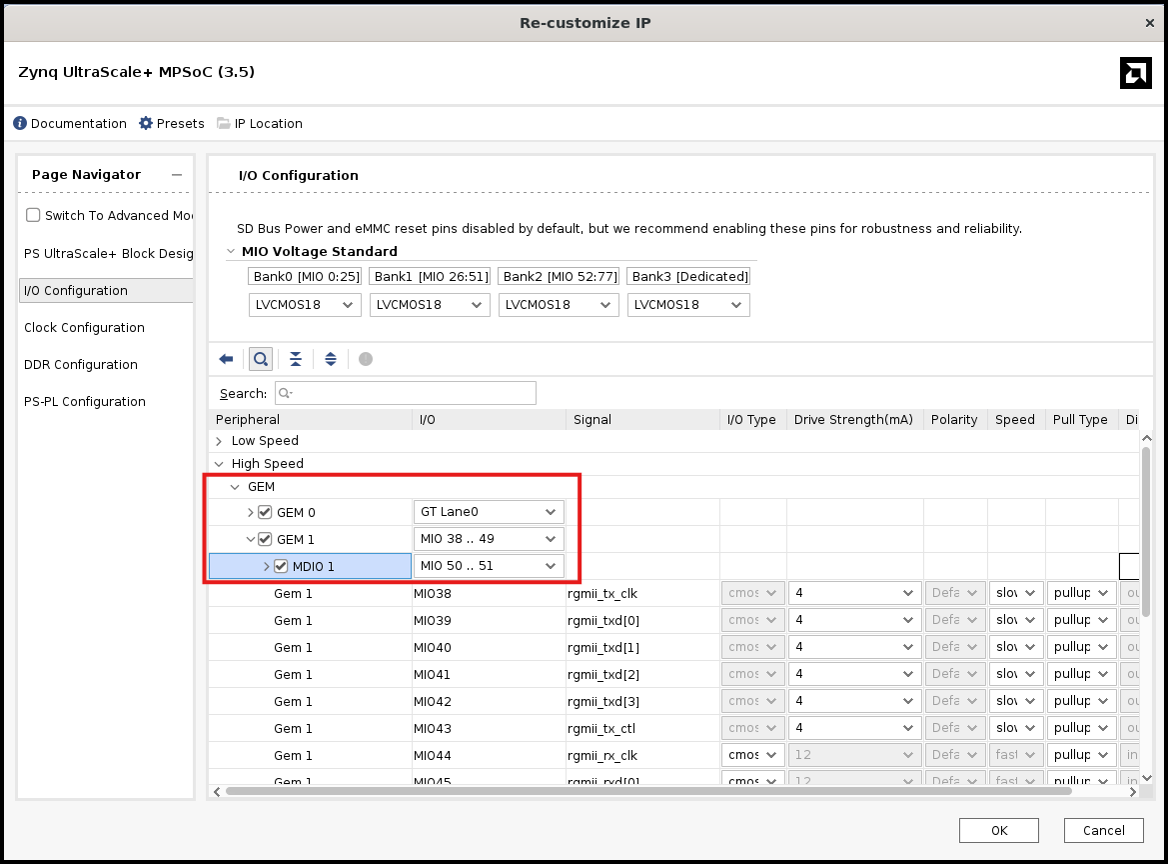
●High Speed->GEM(Gigabit ethernet MAC)
以下のように設定します。
●USBを以下のように設定します。

●Display Port->Lane Selectionを"Single Lower"に設定します。

●PS-PL Configuration->General->Fabric Reset Enable->Number of Fabric Resetsを4に設定し、OKをクリックします。

4. Sliceによる PWM 信号生成
●Add IP(+ボタン)をクリックし、Sliceを選択します。

●Sliceをダブルクリックして設定を開きます。

●以下のように設定し、OKをクリックします。

●Sliceを以下の図のように接続し出力を"fan_en_b"にします。

5. AXI Interrupt Controllerの接続
●axi_intc_0->irqとzynq_ultra_ps_e_0->pl_ps_irqを接続します。

●Platform Setup -> Interrupt -> axi_intc_0 -> intrにチェックを入れます。

6. Generate Block Designの実行
●Sources -> Design Sources -> design_1を右クリック、Generate Block Designをクリックします。
Synthesis OptionsをGlobalに設定してGenerateをクリックします。


●Sources -> Design Sources -> design_1を右クリック、Create HDL Wrapperをクリックします。
デフォルトのままOKをクリックします。


7. 制約ファイル(XDC)の作成
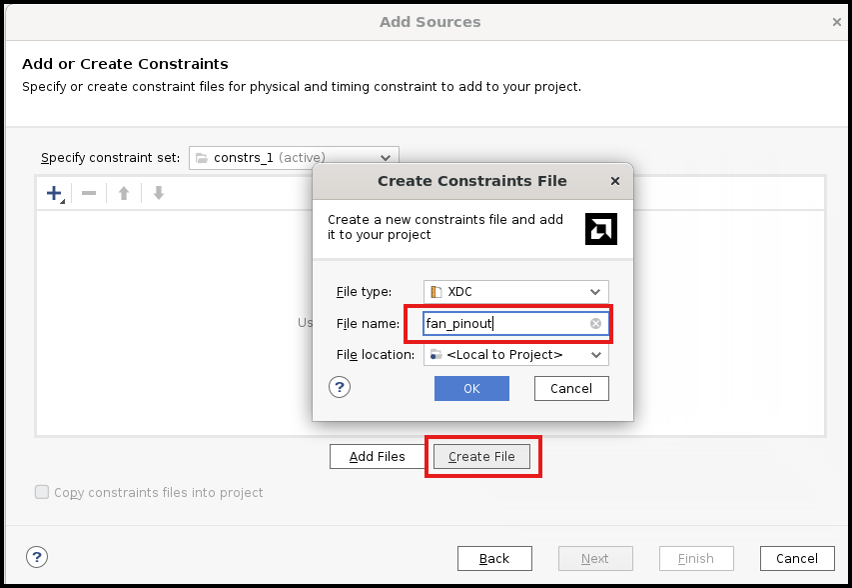
●Add Sourcesをクリック。"Add or create constraints"を選択しNextをクリックします。
この設定では、MPSoCのTTC(Triple Timer Counter)のWave出力をPWMとして利用し、ファンの回転速度を制御します。

●Create Fileをクリックし、File name:"fan_pinout"としてOKをクリックします。
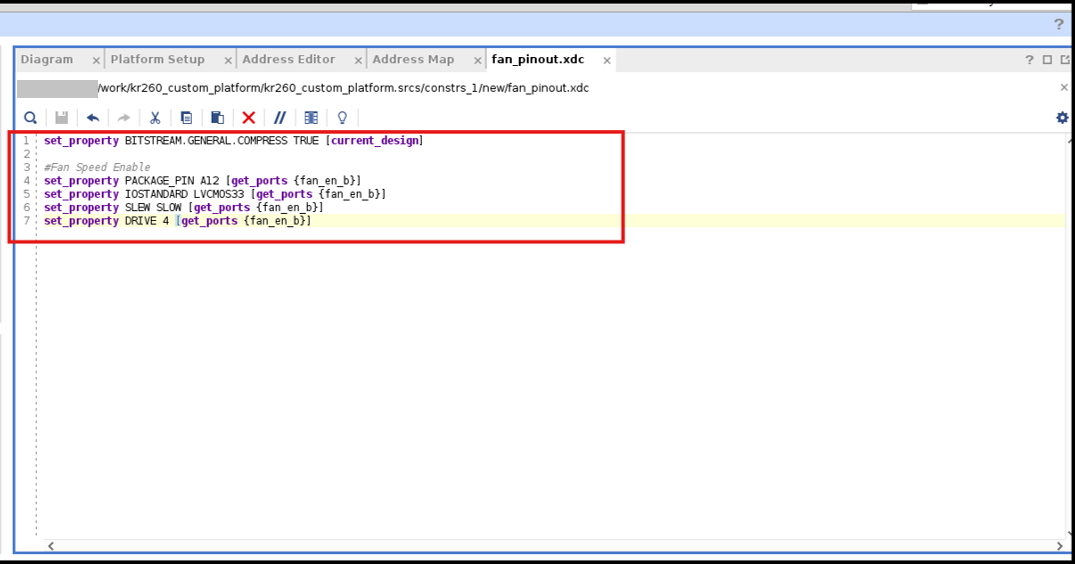
Sources->constraints->fan_pinout.xdcを開き、以下のように設定します。
設定内容
1行目:ビットストリームを圧縮してサイズを削減します。
4行目:出力fan_en_bをFPGAのパッケージピンA12に割り当てます。
5行目:I/O電圧規格をLVCMOS 3.3 Vに設定します。
6行目:出力信号の立ち上がり/立下り速度をSlowに設定します。
7行目:出力ドライブ強度を4 mAに設定します。
8. ビットストリームの生成
●Generate Bitstreamをクリック。Yesをクリックします。


●デフォルトのままOKをクリックします。

9. XSAファイルの エクスポート
●File -> Export -> Export Platformをクリックします。

●Nextをクリックします。

●Hardwareにチェックを入れ、Nextをクリックします。

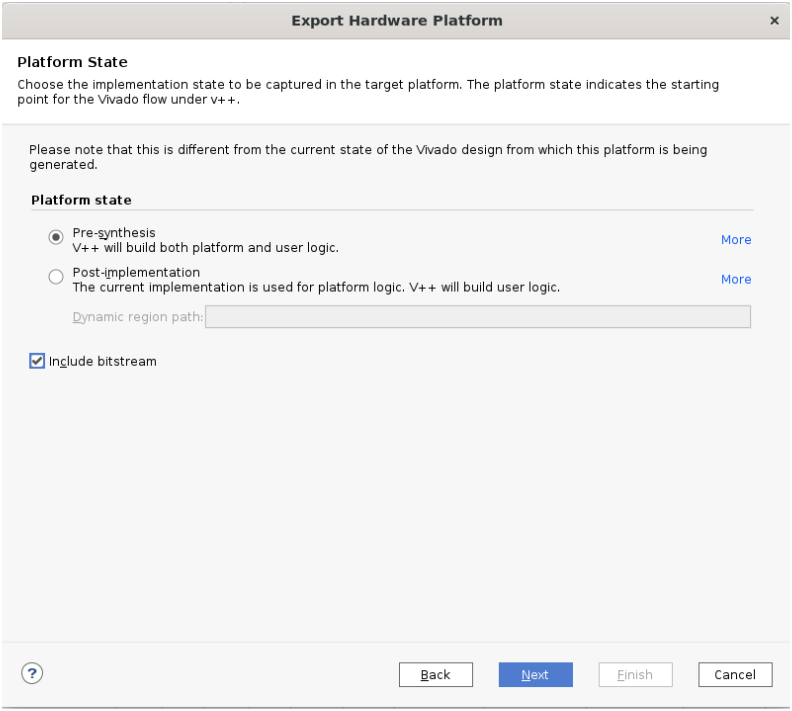
●Pre-synthesisとInclude bitstreamにチェックを入れ、Nextをクリックします。
●Name: kria_baseに設定します。それ以外はデフォルトでNextをクリックします。

●XSA file name: kr260_custom_platformに設定し、Nextをクリックします。

●Finishをクリックします。

●work/kr260_custom_platform以下に"kr260_custom_platform.xsa"が生成されています。

まとめ
本記事では、Vivado 2025.2を用いてKR260向けのハードウェアデザインを作成し、XSAファイルを生成するまでの手順を紹介しました。
次回 <02_Yocto Projectソフトウェアコンポーネント作成> は、本記事で生成した XSA ファイルを入力として Yocto Project による Linux ビルドを行います。
付録
●ハードウェアプラットフォームの作成時に必要な最低限の設定
| 区分 | Vitisが使うタイプ | 最低限 |
|---|---|---|
| Control(制御) | AXI Master(PS または Interconnect/SmartConnect から) | AXI4-Lite Masterを1本(カーネル制御用) |
| Memory(データ) | AXI Slave | データ交換用のメモリIFを1本 |
| Streaming | AXI4-Stream | 必須ではない |
| Clock | クロック | 1本 |
| Interrupt | 割り込み | 1本 |
詳細は以下の資料をご確認ください。
Vitis ユーザー ガイド: エンベデッド デザイン開発 (UG1701)

ブログ
AMDによる設計およびデバッグ手法のブログ、およびアヴネット社員によるAMD製品を用いた開発チャレンジのブログです。
Kria
Kria SOMはアダプティブSoCデバイスを搭載しており、スマートカメラやエンベデッドビジョンなどに最適です。
AMD製品に関連する技術ブログ
- <05_実機動作確認> VivadoでKR260のハードウェアデザインを作って動かしてみた!Ver.2025.2版
- <04_Vitisアプリケーション作成> VivadoでKR260のハードウェアデザインを作って動かしてみた!Ver.2025.2版
- <03_Vitisプラットフォーム作成> VivadoでKR260のハードウェアデザインを作って動かしてみた!Ver.2025.2版
- <02_Yocto Projectソフトウェアコンポーネント作成> VivadoでKR260のハードウェアデザインを作って動かしてみた!Ver.2025.2版
- <01_XSAファイル生成> VivadoでKR260のハードウェアデザインを作って動かしてみた!Ver.2025.2版
- <00_全体概要> VivadoでKR260のハードウェアデザインを作って動かしてみた!Ver.2025.2版
- エンジニアブログの再開およびテクニカルウェビナーのご案内
- 初心者のためのPython & Numpy入門
- KR260でIntel RealSenseを動かしてみた!
- Vitis HLSで足し算IPを作ってみた!(プログラミング編)
- KD240でモータ制御してみた!
- KR260でデジタル信号処理してみた! (3)
- KR260でデジタル信号処理してみた! (2)
- KR260でデジタル信号処理してみた! (1)
- KR260でロボットアームを動かしてみた! (2)
- KR260でロボットアームを動かしてみた! (1)
- KR260でROS2を使ってキャリブレーション&マーカー検出してみた!
- KR260とPynqでAIカメラを動かしてみた!
- KR260でROS2 Perception Stack Applicationを動かしてみた!【2】
- KR260でROS2 Perception Stack Applicationを動かしてみた!
- Kria SOMでTPM2.0を動かしてみた!
- VivadoでKR260のハードウェアデザインを作って動かしてみた!
- ROS2 Multi-Node Communications via TSNを動かしてみた!
- AIBOX-ReIDを動かしてみた!