
はじめに
本記事はシリーズ記事の一部です。
以下の手順を順番に進めることで、Kria KR260 のハードウェアデザイン作成から Linux 実機動作までを一通り体験できます。
- 00_全体概要
- 01_XSAファイル生成
- 02_Yocto_Projectソフトウェアコンポーネント作成
- 03_Vitisプラットフォーム作成 (本記事)
- 04_Vitisアプリケーション作成
- 05_実機動作確認
本記事では、Yocto(rel 2025.2)で作成した自作 MACHINE 環境をベースに、Vitis プラットフォームを作成する手順を解説します。
作業ディレクトリ
緑文字になっているディレクトリ、ファイルは本記事で作成します。
work/
├─ kr260_custom_platform/
│  └─ kr260_custom_platform.xsa
├─ kr260_custom_plnx/
│  └─ build/
│     └─ tmp/
│        └─ deploy/
│           ├─ sdk/
│           │  └─ petalinux-glibc-x86_64-kria-image-full-cmdline-cortexa72-cortexa53-kr26-sdt-toolchain-2025.2.sh
│           └─ images/
│              └─ kr26-sdt/
└─ kr260_custom_pkg/
   ├─ environment-setup-cortexa72-cortexa53-amd-linux
   ├─ sysroots/
   ├─ kr260_custom/
   └─ pfm/
      ├─ boot/
      │  ├─ pmu-firmware-k26-smk-kr-sdt.elf
      │  ├─ arm-trusted-firmware.elf
      │  ├─ u-boot.elf
      │  └─ system.dtb
      └─ sd_dir/
         ├─ boot.scr
         └─ system.dtb
1. Yocto SDK の生成
まず、Yocto ビルド環境から Vitis で使用する SDK(sysroot) を生成します。
build ディレクトリへ移動し SDK を生成
cd work/kr260_custom_plnx/build
MACHINE=kr26-sdt bitbake kria-image-full-cmdline -c do_populate_sdk
この処理により、クロスコンパイラ・sysroot・環境設定スクリプトを含む SDK が生成されます。
SDK 生成物の確認
以下のディレクトリに SDK インストーラが生成されます。

2. SDK(sysroot)のインストール
作業ディレクトリ作成と環境初期化
work以下に「kr260_custom_pkg」ディレクトリを作成します。その後、unset LD_LIBRARY_PATHを実行します。
mkdir kr260_custom_pkg
unset LD_LIBRARY_PATH
※既存のライブラリ設定が影響しないよう、LD_LIBRARY_PATH をクリアします。
SDK インストーラ実行
kr260_custom_pkgに移動し、sysrootを生成します。
cd kr260_custom_pkg
../kr260_custom_plnx/build/tmp/deploy/sdk/petalinux-glibc-x86_64-kria-image-full-cmdline-cortexa72-cortexa53-kr26-sdt-toolchain-2025.2.sh -d ./

インストール後、以下のファイルとディレクトリが生成されます。
- environment-setup-cortexa72-cortexa53-amd-linux
- sysroots/
この SDK を Vitis で利用します。
3. Vitis プラットフォーム用ディレクトリ構成
Vitis プラットフォーム用に、以下のディレクトリを作成します。
mkdir -p pfm/boot
mkdir -p pfm/sd_dir
Boot / SD 用ファイルの配置
kr260_custom_plnx/build/tmp/deploy/images/kr26-sdt/に移動します。
cd ../kr260_custom_plnx/build/tmp/deploy/images/kr26-sdt/
必要ファイルをkr260_custom_plnx/build/tmp/deploy/images/kr26-sdt/からboot/ および sd_dir/にコピーします。
- pfm/boot
- pmu-firmware-k26-smk-kr-sdt.elf
- arm-trusted-firmware.elf
- u-boot.elf
- system.dtb
- pfm/sd_dir
- boot.scr
- system.dtb
cp pmu-firmware-kr26-sdt.elf arm-trusted-firmware.elf u-boot.elf system.dtb  ../../../../../../kr260_custom_pkg/pfm/boot/
cp boot.scr system.dtb ../../../../../../kr260_custom_pkg/pfm/sd_dir/
これらは Vitis プラットフォーム生成時に参照されるブート構成要素です。
4. Vitis Unified IDE の起動
kr260_custom_pkg/に移動し、Vitisを起動します。
cd ../../../../../../kr260_custom_pkg/
source <vitis install directory>/settings64.sh
vitis
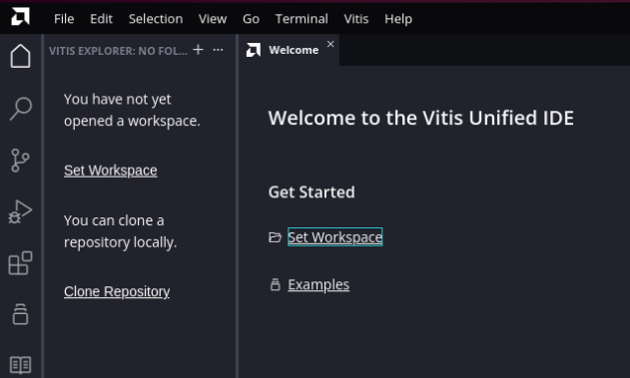
"Set Workspace"をクリックします。
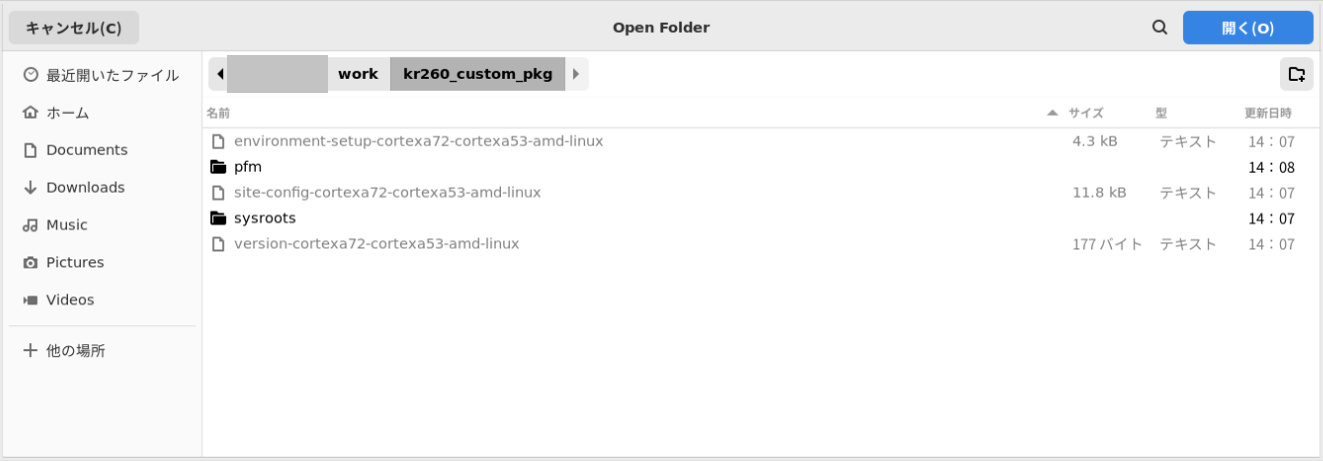
●"kr260_custom_pkg"を開く
5. Platform Component の作成
●File->New Component->Platformをクリック

●Component name: kr260_customとします。
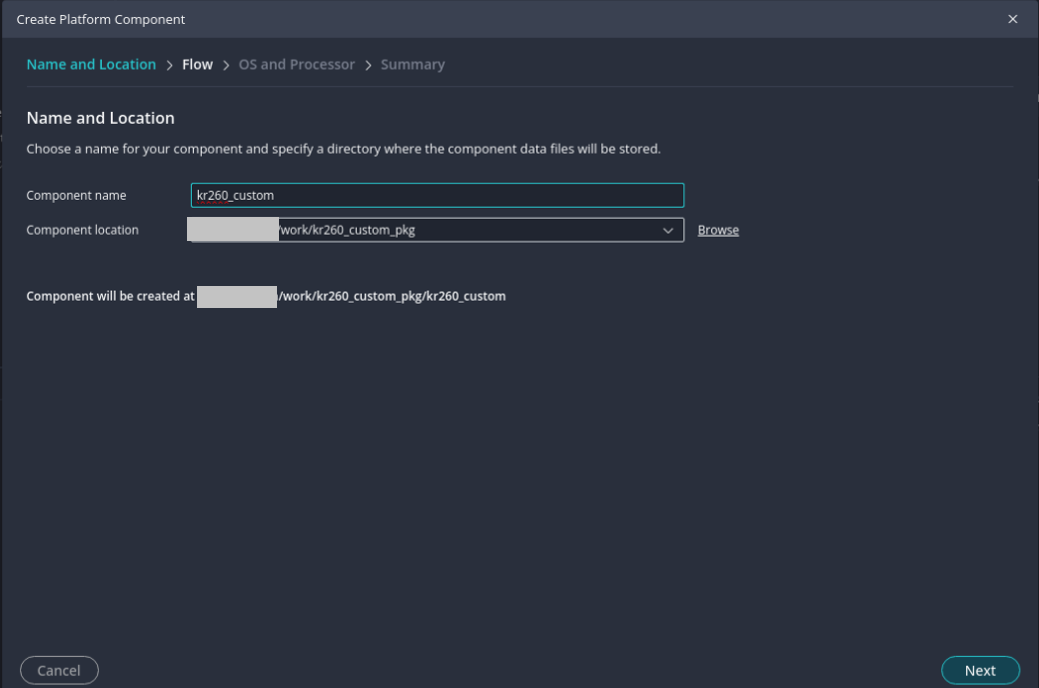
●Hardware Designにチェックを入れ、作成したXSAファイルを指定します。

OS / Processor 設定
- Operating system: linux
- Processor: psu_cortexsa53
- "Generate Boot artifacts"にチェックを入れる
- "Generate Device TreeBlock(DTB)"のチェックを外す
- "DT Overlay"にチェックを入れる
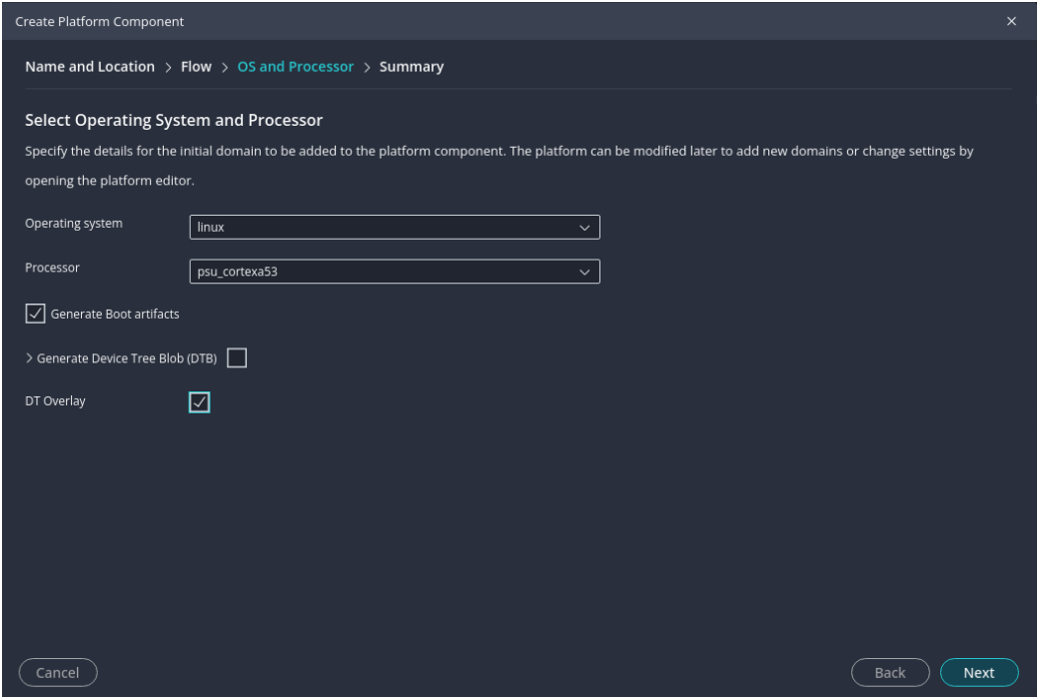
●Finishをクリックします。

6. BIF / Boot 構成設定
●以下の図のように"linux_psu_cortexsa53"を選択します。
- Bif fileはBrowse右隣のアイコン"Generate Bif"をクリックします。
- pre-Built Image Directory, DTB File, FAT32 Partition Directoryを以下のように設定します。
これにより、Yocto 成果物を使った Linux 起動構成が確立されます。

7. Platform Build の実行
●Buildをクリックします。

●Buildが完了すると"Platform Build Finished successfully."と表示されます。

まとめ
本記事では、Yocto(rel 2025.2)で作成した自作 MACHINE 環境をベースに、Vitis プラットフォームを作成する手順を解説しました。
- Yocto SDK(sysroot)の生成とインストール
- Boot / SD 用ファイルの整理
- Vitis Unified IDE による Platform Component 作成
- Yocto 成果物を利用した Linux プラットフォーム構築
次回 <04_vitisアプリケーション作成> は、本プラットフォームを使用して Vitis アプリケーションを作成します。

ブログ
AMDによる設計およびデバッグ手法のブログ、およびアヴネット社員によるAMD製品を用いた開発チャレンジのブログです。
Kria
Kria SOMはアダプティブSoCデバイスを搭載しており、スマートカメラやエンベデッドビジョンなどに最適です。
AMD製品に関連する技術ブログ
- <05_実機動作確認> VivadoでKR260のハードウェアデザインを作って動かしてみた!Ver.2025.2版
- <04_Vitisアプリケーション作成> VivadoでKR260のハードウェアデザインを作って動かしてみた!Ver.2025.2版
- <03_Vitisプラットフォーム作成> VivadoでKR260のハードウェアデザインを作って動かしてみた!Ver.2025.2版
- <02_Yocto Projectソフトウェアコンポーネント作成> VivadoでKR260のハードウェアデザインを作って動かしてみた!Ver.2025.2版
- <01_XSAファイル生成> VivadoでKR260のハードウェアデザインを作って動かしてみた!Ver.2025.2版
- <00_全体概要> VivadoでKR260のハードウェアデザインを作って動かしてみた!Ver.2025.2版
- エンジニアブログの再開およびテクニカルウェビナーのご案内
- 初心者のためのPython & Numpy入門
- KR260でIntel RealSenseを動かしてみた!
- Vitis HLSで足し算IPを作ってみた!(プログラミング編)
- KD240でモータ制御してみた!
- KR260でデジタル信号処理してみた! (3)
- KR260でデジタル信号処理してみた! (2)
- KR260でデジタル信号処理してみた! (1)
- KR260でロボットアームを動かしてみた! (2)
- KR260でロボットアームを動かしてみた! (1)
- KR260でROS2を使ってキャリブレーション&マーカー検出してみた!
- KR260とPynqでAIカメラを動かしてみた!
- KR260でROS2 Perception Stack Applicationを動かしてみた!【2】
- KR260でROS2 Perception Stack Applicationを動かしてみた!
- Kria SOMでTPM2.0を動かしてみた!
- VivadoでKR260のハードウェアデザインを作って動かしてみた!
- ROS2 Multi-Node Communications via TSNを動かしてみた!
- AIBOX-ReIDを動かしてみた!